Logitech K480-Draadloos Bluetooth Toetsenbord
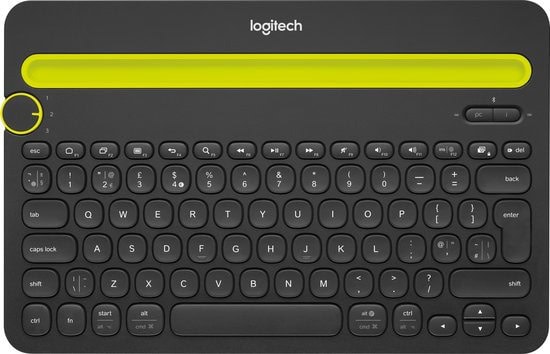
Het Logitech K480 Draadloos Bluetooth Toetsenbord is een veelzijdig en compact multi-device toetsenbord waarmee je moeiteloos typt op laptop, tablet en smartphone. Dankzij de Easy-Switch draaiknop koppel en wissel je direct tussen maximaal drie Bluetooth-apparaten, ongeacht of je werkt met Windows, macOS, ChromeOS, Android, iOS of iPadOS.
Belangrijkste kenmerken:
Draadloze verbinding: Bluetooth, >10 meter bereik
- Conditie:Gebruikt
Multi-device: Easy-Switch knop om tot 3 gekoppelde apparaten razendsnel te wisselen
- Garantie:12 maanden
Compact ontwerp: Afmeting 299 x 195 x 20 mm, gewicht 820 g; ruimtebesparend, stevig en makkelijk mee te nemen
Ingebouwde houder: Tablet- en telefoonhouder voor apparaten tot 10,5 mm dik en 258 mm breed
Batterij: Werkt op 2 AAA-batterijen (levensduur tot 24 maanden); batterijstatus-indicator aanwezig
Sneltoetsen: Volledige set sneltoetsen voor o.a. Start, Zoeken, Terug, App-schakelaar en Contextmenu
Het toetsenbord werkt met Windows, macOS, iOS, Android en Chrome OS.
Gebruik het Logitech Options softwarepakket (optioneel) voor extra instellingen en functies.
Houd het toetsenbord schoon en let op batterijstatus via het LED-lampje.
- Bestendig: Morsbestendig en ontworpen voor langdurig gebruik
Het K480-toetsenbord is ideaal voor multitasken, thuiswerken en mobiel gebruik op meerdere apparaten. De ingebouwde houder zorgt voor comfortabel kijken en typen, terwijl je snel kunt schakelen tussen je laptop, tablet en smartphone.
Installatiestappen Logitech K480
Batterijen plaatsen
Verwijder het batterijvakdeksel onderop het toetsenbord.
Plaats de meegeleverde 2 AAA-batterijen met de juiste polariteit.
Sluit het batterijvakdeksel.
Toetsenbord inschakelen
Zet de aan/uit-schakelaar aan de onderzijde van het toetsenbord op “Aan”.
Apparaat kiezen via Easy-Switch
Draai de grote draaiknop bovenaan het toetsenbord naar kanaal 1, 2 of 3 om één van de drie apparaten te selecteren waarmee je wilt verbinden.
Bluetooth-koppeling starten
Houd de Bluetooth-koppelknop (rechthoekig symbool) ingedrukt bij het gekozen kanaal totdat het blauwe LED-lampje begint te knipperen. Dit zet het toetsenbord in koppelingsmodus.
Koppelen op het apparaat
Open de Bluetooth-instellingen van je computer, tablet of smartphone.
Zoek naar “Logitech K480” in beschikbare apparaten.
Selecteer het en maak de verbinding. Eventueel voer je een PIN-code in die op het scherm staat (voer deze in op het toetsenbord).
Bevestiging
Het LED-lampje brandt continu als de koppeling succesvol is.
Herhaal voor andere apparaten
Schakel door naar een ander kanaal en herhaal stap 4 en 5 om meerdere apparaten te koppelen.
Vragen en antwoorden
1. Hoe verbind ik het toetsenbord met mijn apparaat?
Houd de Bluetooth-koppelknop ingedrukt bij het gekozen kanaal zodat het LED-lampje snel knippert. Zoek vervolgens in de Bluetooth-instellingen van het apparaat naar “Logitech K480” en maak de verbinding. Mogelijk verschijnt een code die je op het toetsenbord moet invoeren.2. Hoe schakel ik tussen gekoppelde apparaten?
Draai de grote draaiknop bovenaan het toetsenbord naar kanaal 1, 2 of 3 om te wisselen tussen maximaal drie gekoppelde apparaten.3. Wat doe ik als het toetsenbord niet meer verbonden wordt?
Probeer het toetsenbord uit- en aan te zetten, verwijder het apparaat uit de Bluetooth-lijst en koppel opnieuw. Controleer ook de batterijen en de afstand tot het apparaat.4. Hoe maak ik een screenshot met het toetsenbord?
Houd de Fn-toets ingedrukt en druk vervolgens op F12. Daarna kun je het screenshot plakken in een document of bewerkingsprogramma.5. Hoe typ ik speciale tekens zoals het apenstaartje (@)?
Zet het toetsenbord op de juiste taal- en toetsenbordindeling, vaak “Engels (VS) Internationaal” en kies als invoertaal “Nederlands”. Gebruik AltGr in combinatie met de juiste toetsen voor speciale tekens.6. Werkt het toetsenbord met iOS, Android, Windows en Mac?
Ja, het toetsenbord is compatibel met deze besturingssystemen en schakelt soepel tussen apparaten met verschillende platforme