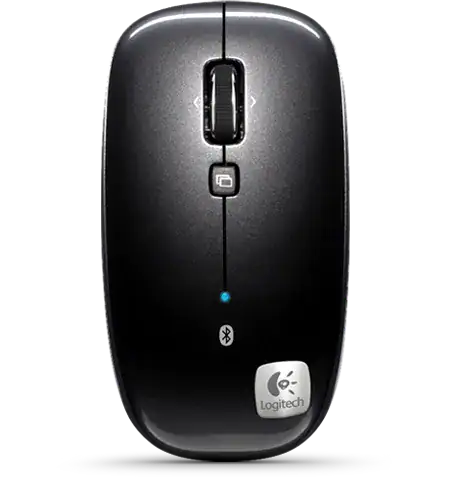
Logitech Bluetooth Mouse M555b
e Logitech M555b is een compacte, hoogwaardige Bluetooth‑lasermuis die direct verbinding maakt zonder USB‑ontvanger. Perfect voor laptops, ultrabooks en tablets met ingebouwde Bluetooth. Dankzij de nauwkeurige lasersensor, het comfortabele ontwerp en het supersnelle scrollwiel is deze muis ideaal voor zowel werk als dagelijks gebruik.
De M555b staat bekend om zijn betrouwbaarheid, stille werking en lange batterijduur.
🔧 Belangrijkste kenmerken
- Bluetooth‑verbinding (geen dongle nodig)
- Lasertracking voor hoge precisie
- Supersnel scrollwiel (hyper‑fast scrolling)
- Compact en licht ontwerp
- Geschikt voor links‑ en rechtshandig gebruik
- Energiezuinig met automatische slaapstand
🔗 Compatibiliteit
Werkt met:
- Windows laptops met Bluetooth
- macOS systemen met Bluetooth
- Chromebooks met Bluetooth
- Tablets met Bluetooth‑muisondersteuning
(Geen USB‑ontvanger nodig.)
📦 Technische specificaties
| Eigenschap | Details |
|---|---|
| Model | Logitech M555b |
| Type | Bluetooth Laser Mouse |
| Sensor | Laser |
| Knoppen | 3 + scrollwiel |
| Voeding | 2× AA‑batterijen |
| Kleur | Zwart / Grijs |
| Conditie | Gebruikt / Getest |
| Verzending NL | GRATIS (Vandaag verzonden) |
| Verzending EU | €4,50 |
| Garantie | 12 maanden + 14 dagen retour |
🎁 In de verpakking
- 1× Logitech M555b Bluetooth‑muis
- Beschermende verpakking
Installatiestappen – Logitech Bluetooth Mouse M555b
1. Zet de muis aan
- Plaats 2× AA‑batterijen in de muis.
- Schakel de muis in via de ON/OFF‑schakelaar aan de onderkant.
2. Bluetooth inschakelen op je laptop
- Open Instellingen
- Ga naar Bluetooth & apparaten (Windows) of Bluetooth (macOS)
- Zorg dat Bluetooth aan staat.
3. Muis in koppelmodus zetten
- Houd de Bluetooth‑koppelknop aan de onderkant van de muis enkele seconden ingedrukt.
- Het lampje begint te knipperen: de muis is nu vindbaar.
4. Verbinding maken
- Zoek in de lijst met beschikbare apparaten naar: “Logitech M555b”
- Klik op Verbinden.
5. Test de muis
- Beweeg de cursor
- Test linker‑ en rechterklik
- Test het supersnelle scrollwiel
6. Optioneel: instellingen aanpassen
- Windows: Instellingen → Apparaten → Muis
- macOS: Systeemvoorkeuren → Muis Hier kun je scrollsnelheid, klikgedrag en gevoeligheid aanpassen.
💡 Tips voor optimaal gebruik
- Als de muis niet wordt gevonden: schakel Bluetooth even uit en weer aan.
- Gebruik goede batterijen voor langere levensduur.
- De muis werkt zonder USB‑dongle — alles gaat via Bluetooth.

